
你的手機資料,備份了嗎?Android完整指南
Android手機備份方法全解析:Google雲端、電腦備份、Samsung專屬功能、2FA驗證碼保護。一次搞懂如何保護你的珍貴數位資產。
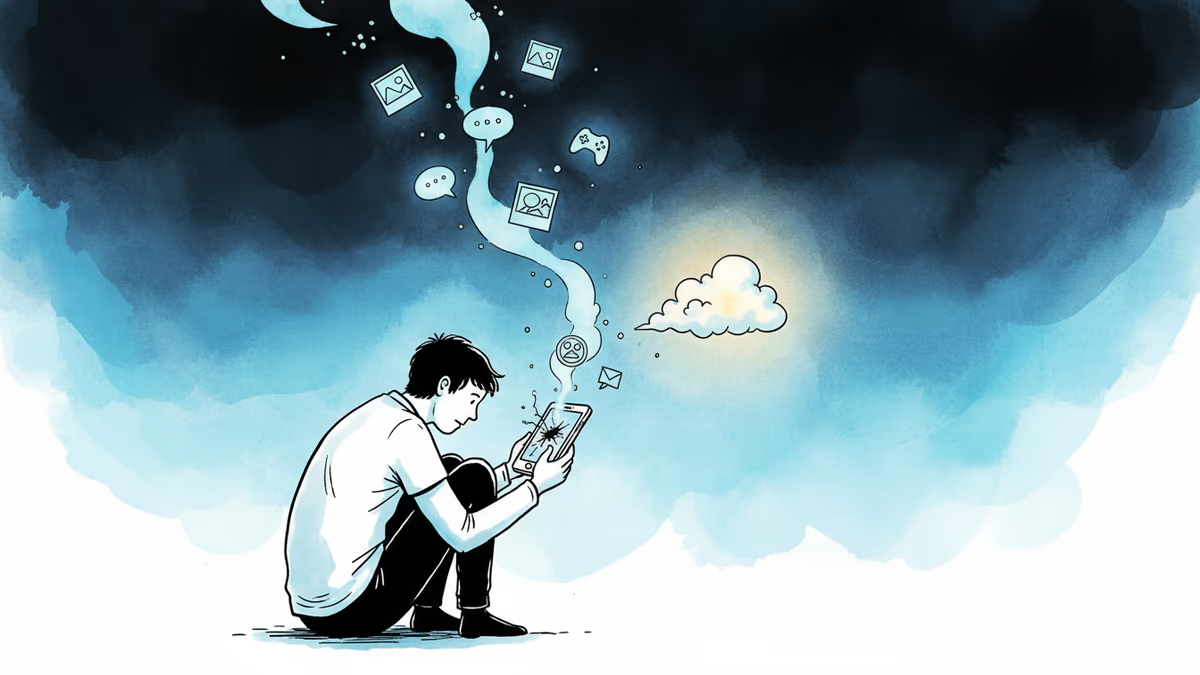
手機摔壞的那一刻,你才發現有多少東西沒有備份。
孩子第一次開口說話的影片、戀人傳來讓你每次看都會微笑的訊息、玩了幾百小時的遊戲存檔——這些都存在一台重量不到200公克的裝置裡。而大多數人從未認真想過:如果它消失了,怎麼辦?
根據市場研究,全球Android手機用戶超過 30億人,在台灣、香港、東南亞華人社群中,Android的市占率同樣相當高。備份這件事,說起來人人都知道重要,但真正做到的人,遠比你想像的少。
最簡單的起點:備份到Google雲端
Android 系統內建了Google的雲端備份功能,設定過程只需幾分鐘。
打開「設定」,找到「備份」或「安全性與隱私」→「備份」(不同品牌的路徑略有差異;Samsung 手機則在「帳號與備份」)。開啟備份功能後,勾選你想要備份的內容——「相片與影片」、「其他裝置資料」等——然後點選「立即備份」。
第一次備份可能需要數小時。 建議在睡前插上充電線、連上Wi-Fi,讓手機在夜間自動完成。
Google Drive 提供 15GB 的免費儲存空間。如果空間不夠,可以訂閱 Google One:100GB約每月新台幣65元(或港幣8元),200GB約每月100元,2TB約每月330元。最多可與5位家庭成員共享儲存空間,對於家庭用戶來說相當划算。
不想用雲端?備份到電腦也很簡單
對於習慣將資料掌握在自己手中的用戶,直接備份到電腦是個好選擇。
Windows電腦:用USB線連接手機,在手機通知欄點選「檔案傳輸」,電腦的檔案總管就會顯示手機內容。照片通常存放在DCIM/Camera資料夾,手動複製到電腦即可。

Mac電腦:需要先安裝官方的 Android File Transfer 應用程式(免費),連接後即可瀏覽並複製手機中的檔案。
這種方式雖然需要手動操作,但資料完全在自己掌控之中。建議再將複製的檔案存到外接硬碟,做到「3-2-1備份原則」:3份資料、2種媒介、1份異地保存。
Samsung用戶的額外選項
使用 Galaxy 系列手機的用戶,有Samsung自家的備份功能可以利用。在「設定」→「帳號與備份」→「Samsung Cloud」中可以找到。
值得特別注意的是「臨時雲端備份」功能,適用於Galaxy S與Z系列(One UI 6以上版本)。這項免費服務可將備份保存在雲端 最多30天,非常適合換機時使用——先備份舊機,賣掉或以舊換新後,再用新機還原。單一檔案上限 100GB,整體儲存空間無上限。
不過有一點要注意:Samsung備份只能還原到Samsung手機。如果未來有可能換其他品牌,建議以Google備份為主,Samsung備份為輔。
最容易被忽略的:2FA驗證碼與密碼金鑰
手機遺失後,最讓人措手不及的往往不是照片或訊息,而是無法登入帳號。
如果你使用 Google Authenticator 或類似的雙重驗證(2FA)應用程式,手機一旦不見,可能就再也無法登入銀行、社群媒體或工作系統。Google Authenticator 現在已支援加密雲端同步,更新後開啟應用程式即可設定。建議同時在Google帳號中生成「備用驗證碼」,列印後妥善保存。
至於「密碼金鑰(Passkey)」,雖然會自動備份到Google帳號,但若想更進一步保護,可考慮使用 Bitwarden 等跨平台密碼管理工具,或是 YubiKey 這類實體安全金鑰。
通訊App的備份:WhatsApp和Signal
許多人最重要的資料其實在通訊軟體裡,而這些往往需要另外設定備份。
WhatsApp 有內建備份功能,在「設定」→「聊天」→「聊天備份」中可以設定備份頻率。強烈建議開啟「端對端加密備份」,確保只有你自己能存取這些對話記錄。
Signal 不支援雲端備份,必須手動建立本機備份檔案後,再將檔案移到電腦保存。在「設定」→「備份」→「裝置備份」→「開啟」中可以啟用。
相關文章
歐洲非營利機構AI Forensics分析近280萬則訊息,揭露Telegram上針對女性的系統性駭客與監控服務交易,受害者多為加害者認識的普通女性。
Samsung Galaxy S26系列透過Quick Share支援Apple AirDrop,成為第二家實現跨平台檔案共享的Android廠商。這對亞洲市場、台灣香港用戶,以及整個智慧型手機生態系意味著什麼?

新型iPhone駭客技術「DarkSword」被發現,僅需訪問受感染網站即可無聲入侵裝置。數億名iOS 18用戶面臨風險,立即更新系統是唯一防護。
Samsung Galaxy S26 Ultra搭載硬體級隱私螢幕,自動阻擋旁人視線。這項功能不只是科技創新,更折射出數位時代個人隱私保護的新戰線。亞洲市場將如何回應?
歐洲非營利機構AI Forensics分析近280萬則訊息,揭露Telegram上針對女性的系統性駭客與監控服務交易,受害者多為加害者認識的普通女性。
Samsung Galaxy S26系列透過Quick Share支援Apple AirDrop,成為第二家實現跨平台檔案共享的Android廠商。這對亞洲市場、台灣香港用戶,以及整個智慧型手機生態系意味著什麼?
新型iPhone駭客技術「DarkSword」被發現,僅需訪問受感染網站即可無聲入侵裝置。數億名iOS 18用戶面臨風險,立即更新系統是唯一防護。
Samsung Galaxy S26 Ultra搭載硬體級隱私螢幕,自動阻擋旁人視線。這項功能不只是科技創新,更折射出數位時代個人隱私保護的新戰線。亞洲市場將如何回應?
觀點
分享您對這篇文章的看法
登入加入討論