
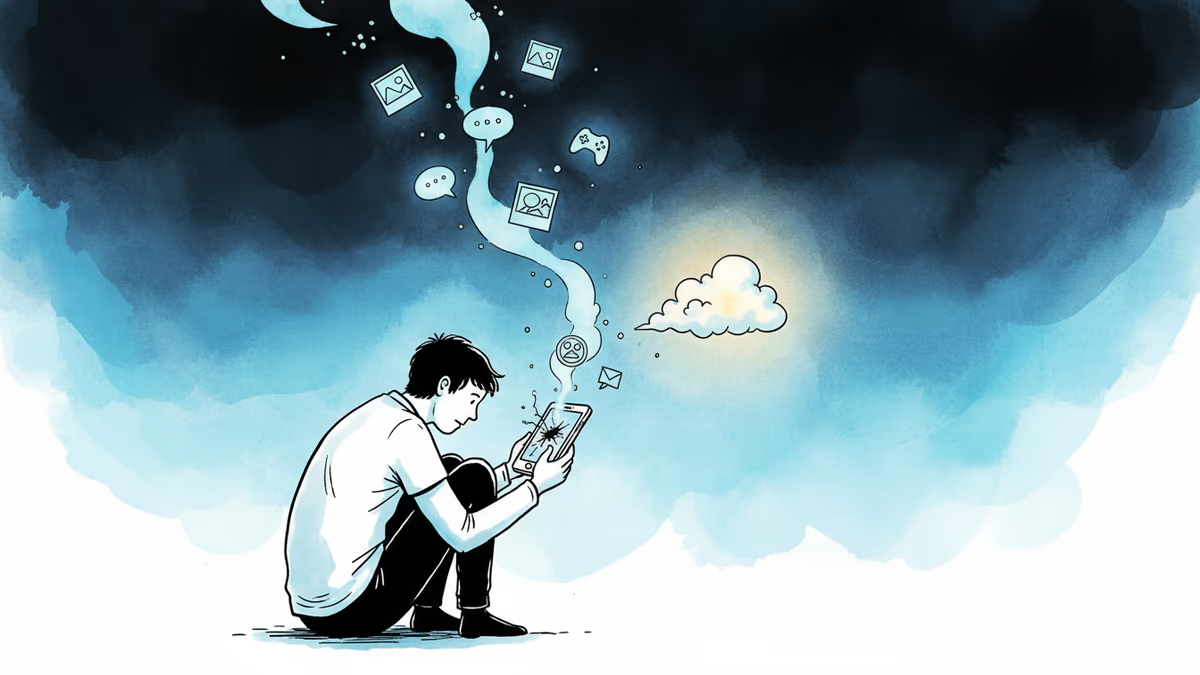
スマホが壊れる前に:Androidバックアップ完全ガイド
Androidスマートフォンのバックアップ方法を徹底解説。Google、PC、クラウドサービス、Samsung独自機能、2FAコードまで。大切なデータを守るために今すぐできること。
「壊れてから後悔する」——スマートフォンのデータ消失は、いつも突然やってきます。
お子さんの初めての言葉を収めた動画、大切な人からのメッセージ、長時間かけて積み上げたゲームのセーブデータ。これらはすべて、スマートフォンという小さな端末の中に眠っています。そして多くの人は、それを失って初めてバックアップの重要性に気づくのです。
日本では 2億台以上 のスマートフォンが使われており、そのうちAndroid端末は約 50%以上 を占めています。ソニーのXperiaシリーズやシャープのAQUOS、富士通のarrowsなど、国内メーカーの端末も多く使われていますが、バックアップの基本はどのAndroid端末でも共通です。数分の作業で、取り返しのつかない損失を防げます。
Googleクラウドへのバックアップ:最も簡単な方法
Androidスマートフォンには、Googleのクラウドバックアップ機能が標準搭載されています。設定の手順はシンプルです。
「設定」アプリを開き、「バックアップ」または「セキュリティとプライバシー」→「バックアップ」へ進みます(機種によって多少異なります)。バックアップをオンにし、「写真・動画」「その他のデバイスデータ」などのオプションにチェックを入れて「確認」をタップ。「今すぐバックアップ」ボタンを押せば開始されます。
初回バックアップは数時間かかることがあります。 夜間に充電しながらWi-Fiに接続した状態で実行するのがベストです。
Googleドライブの無料ストレージは 15GB です。これを超える場合は、Google One への加入を検討しましょう。料金は 100GBで月額250円(年払いなら約2,000円)、200GBで月額380円、2TBで月額1,300円 が目安です(為替レートにより変動)。ファミリー共有で最大5人まで利用できるため、家族全員のスマートフォンをまとめて管理できます。
PCへのバックアップ:クラウドに頼らない選択肢
クラウドに個人データを預けることに抵抗がある方も少なくありません。その場合、PCへの直接バックアップが有効です。
Windowsの場合、スマートフォンをUSBケーブルでPCに接続し、スマートフォンの通知バーから「ファイル転送」を選択します。Windowsのエクスプローラーにスマートフォンが表示され、写真(DCIMフォルダ内のCameraフォルダ)や動画などを手動でコピーできます。

Macの場合、Android File Transfer アプリ(無料)をMacにインストールしてから接続します。同様にフォルダを開いて必要なファイルをコピーできます。
この方法は手動での作業が必要ですが、データが自分の手元にある安心感があります。コピーしたファイルを外付けハードディスクやUSBメモリにさらに保存しておくと、より安全です。
Samsungユーザー向けの追加オプション
Galaxy シリーズを使っている方には、Samsung独自のバックアップ機能があります。「設定」→「アカウントとバックアップ」→「Samsung Cloud」から利用できます。
特に注目したいのが「一時クラウドバックアップ」機能です。Galaxy SシリーズやZシリーズ(One UI 6以降)で利用可能で、最大 30日間 クラウドにバックアップを保存できます。機種変更時に旧端末のデータを新端末に移行するのに便利です。ファイルサイズの上限は 100GB で、保存容量の制限はありません。
ただし、Samsungのバックアップは Samsung端末にしか復元できない 点に注意が必要です。将来的に他のメーカーに乗り換える可能性がある方は、Googleバックアップをメインにすることをお勧めします。
見落としがちな「2FAコード」と「パスキー」のバックアップ
スマートフォンを紛失したとき、最も困るのが「二段階認証(2FA)」の問題です。Google Authenticator などの認証アプリが使えなくなると、各種サービスにログインできなくなる恐れがあります。
Googleアカウントのバックアップコードを事前に生成し、安全な場所(印刷して保管するなど)に保存しておくことを強くお勧めします。また、Google Authenticator は現在、暗号化されたクラウド同期機能を備えています。アプリ右上のプロフィールアイコンをタップして、バックアップ済みかどうか確認してください。
パスキーについては、Googleアカウントに自動的にバックアップされますが、Bitwarden などのクロスプラットフォーム対応パスワードマネージャーや、YubiKey などの物理デバイスを活用することで、さらに安全性を高められます。
アプリ内バックアップも忘れずに
WhatsApp や Signal など、一部のアプリは独自のバックアップ機能を持っています。
WhatsApp は「設定」→「チャット」→「チャットのバックアップ」から頻度を設定できます。エンドツーエンド暗号化バックアップをオンにすることで、自分だけがアクセスできる状態でデータを保護できます。
Signal はクラウドバックアップに対応しておらず、端末内にローカルバックアップを作成する必要があります。「設定」→「バックアップ」→「端末内バックアップ」→「オンにする」から設定できます。作成したバックアップファイルはPCなどに移しておきましょう。
関連記事

Google社員が社内の機密データを使いPolymarketで約1.2億円の不正利益を得たとして連邦検察に起訴。インサイダー情報と予測市場の新たなリスクを問う。
ジャーナリストや活動家を標的にした政府系スパイウェア攻撃が急増。Apple、Google、Metaが提供する無料の防御機能を徹底解説。一般ユーザーにも無縁ではない現実を読む。
AndroidのVoice AccessとiOSのVoice Controlを使えば、画面に触れずにスマホのほぼすべての操作が可能になる。高齢化社会の日本にとって、この技術が持つ意味を考える。
GoogleがChromebookとChromeOSを廃止し、新たな「Googlebook」ラップトップを発表。AndroidとChromeOSの統合はどこへ?日本市場への影響と業界の反応を読み解く。
Google社員が社内の機密データを使いPolymarketで約1.2億円の不正利益を得たとして連邦検察に起訴。インサイダー情報と予測市場の新たなリスクを問う。
ジャーナリストや活動家を標的にした政府系スパイウェア攻撃が急増。Apple、Google、Metaが提供する無料の防御機能を徹底解説。一般ユーザーにも無縁ではない現実を読む。
AndroidのVoice AccessとiOSのVoice Controlを使えば、画面に触れずにスマホのほぼすべての操作が可能になる。高齢化社会の日本にとって、この技術が持つ意味を考える。
GoogleがChromebookとChromeOSを廃止し、新たな「Googlebook」ラップトップを発表。AndroidとChromeOSの統合はどこへ?日本市場への影響と業界の反応を読み解く。
意見
この記事についてあなたの考えを共有してください
ログインして会話に参加